
チュートリアル
RX Audio Editorの基本 選択ツール【ポスプロ学園】
RX Audio Editorには、編集箇所を選択するための方法が複数あります。選択ツールを使いこなすことでRXでの編集スキルは、格段に上げることができます。この選択ツールに関して解説していきましょう。
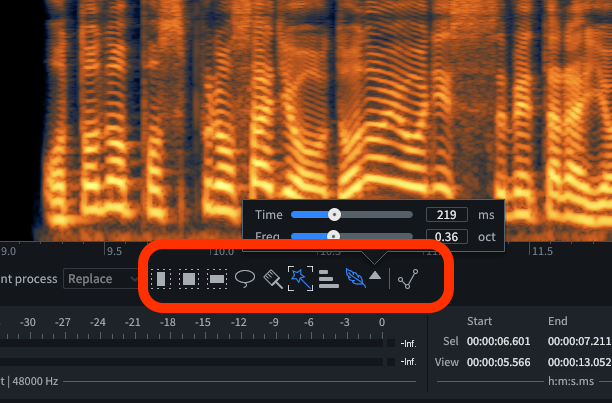
時間選択ツール

全周波数帯を選択し、時間の範囲を選択します。
時間周波数帯選択ツール

時間軸と周波数軸を調整して選択します。
周波数範囲選択ツール

全時間軸を選択し、周波数帯の範囲を選択します。
なげわツール

選択範囲を囲って選択します。
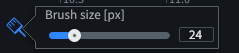
ブラシ選択ツール

塗り絵のように範囲を選択します。
マウスを長くクリックすることで、ブラシの大きさを変更することができます。
マジックワンド選択ツール

強い音の部分を選択します。
二回クリックすることで倍音の成分も選択することができます。
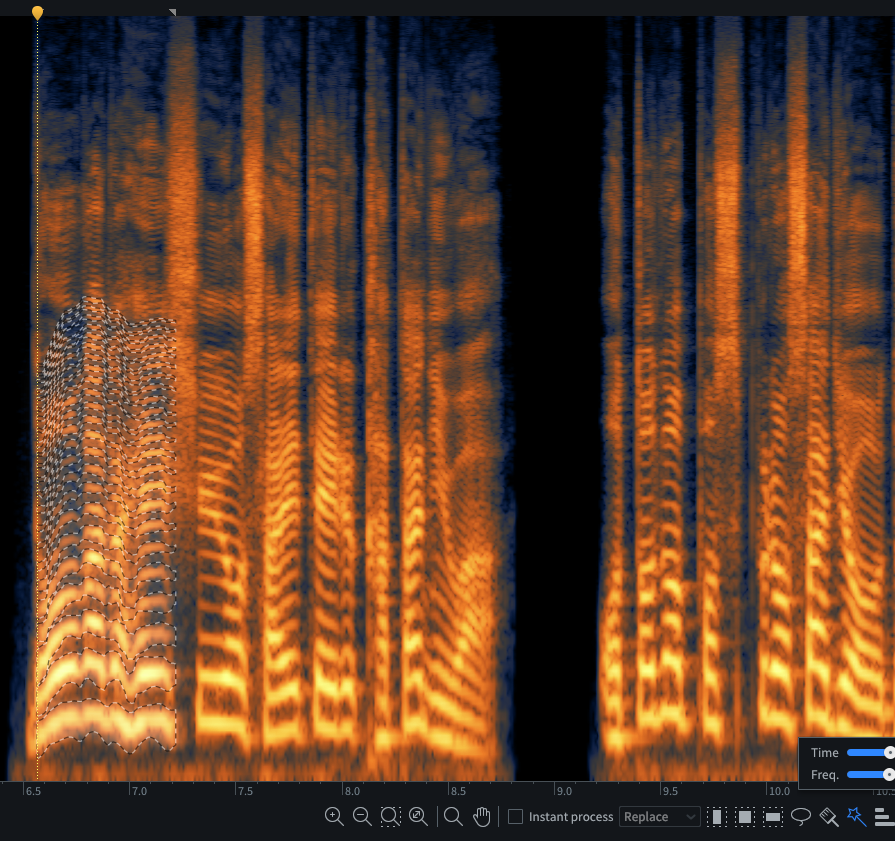
ハーモニクス選択ツール

ハーモニクス(倍音)の成分を選択することができます。
境界の範囲のクロスフェードツール

範囲選択した部分の境界線に対し、フェードをする範囲を調整することができます。
選択範囲の追加と除外
キーボードのシフトボタンを押すと選択範囲を追加
Alt/Optionを押すと除外
ボタンを押すとマウスのポインターに+-が表示されます。
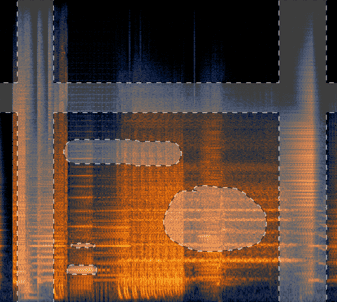
その他の機能
範囲選択をしたあとに、ツールを変更することによって、選択範囲の移動方法を変更することができます。例えば、時間周波数選択ツールで、選択した部分を横軸・縦軸に関して一方向に移動させたい場合は、時間選択ツールや周波数帯選択ツールに変更することで移動方向に制限をかけることができます。
Ctrl/Cmdを押すと、選択範囲外の部分にカーソルを移動させ、カーソルの位置から音を再生することができます。
最後に
RX Audio Editorを使いこなすことによって様々な編集をすることができるようになり、結果音のクオリティーを上げることもできるようになります。是非色々試して使いこなして頂けたらと思います。