Nectar Elementsからアップグレードしたら最初にやること【ミックスマスタリング学園】
ボーカルのミックスに役立つNectar、その最も簡易なバージョンのNectar ElementsではVocal Assistantを使ってボーカルの音作りを簡易的に行うことができます。
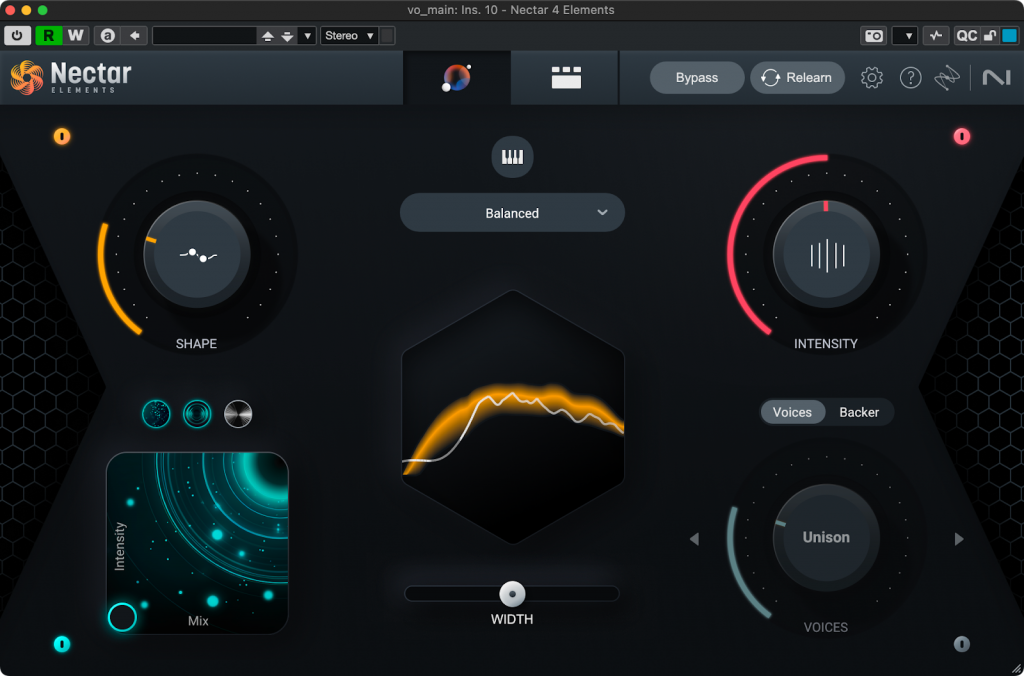
EQやコンプレッサーなど、細かいツールの使い方を覚えることなくノブを回したりポイントを動かしたりするだけで音作りが形になっていくので非常に便利なのがこのVocal Assistantですが、実際に内側でどんなツールがどのように組み合わさって動作しているかを知りたい場合はStandard以上にアップデートする必要があります。
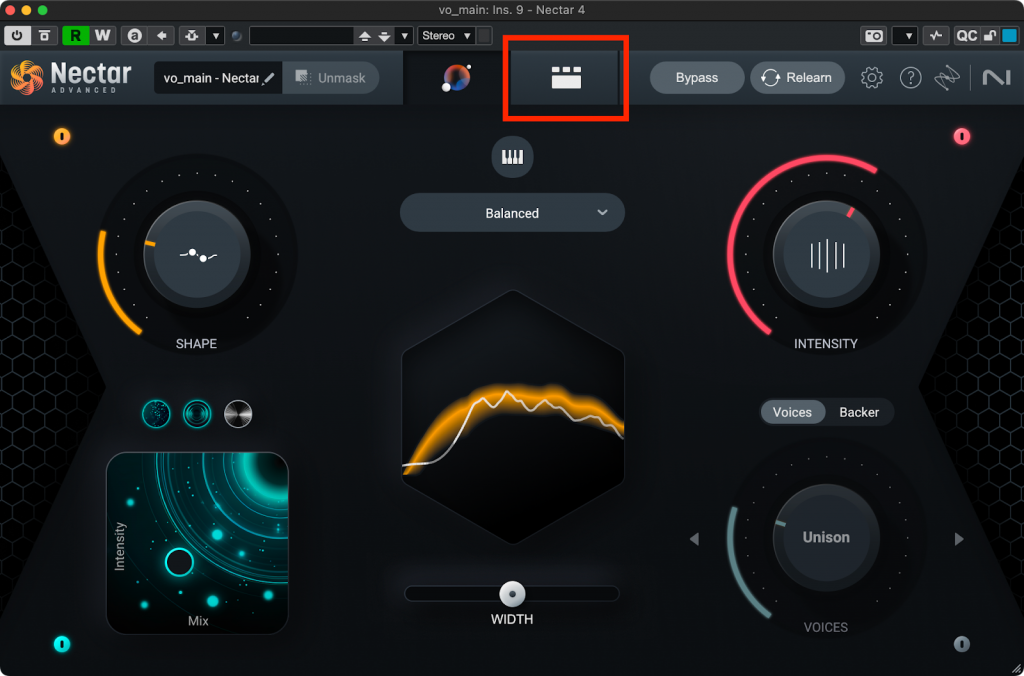
Nectarをアップデートしたら、まずはElementsと同じようにアシスタントを使ってみましょう。ボーカルトラックにNectarをインサートして赤枠で囲まれたアシスタントボタンをクリックしたら、トラックをしばらく再生します。するとNectarがボーカルの特性を学習し、最適なエフェクトのモジュールチェーンをその場で組んでくれます。
アシスタントの提案が終わるとこの画面に遷移します。Elementsで見慣れた画面ですね。
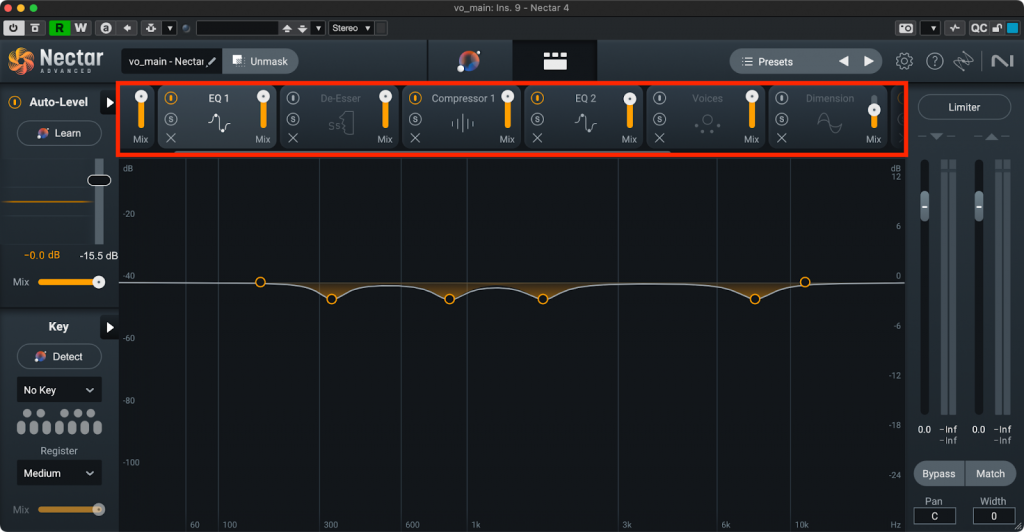
この画面でできることはElementsと変わりませんが、せっかくアップグレードしたのでNectarの中で何が起きているのか覗いてみましょう。赤枠の部分をクリックすると実際にNectarの中でどのようなモジュールが並んでいるかを確認し、調整することができます。
左から順番にゲート、EQ、ディエッサー、コンプレッサー、EQ、Voices、ディメンション(モジュレーション)、ディレイ、リバーブの順に並んでいます。
SHAPEをいくら動かしても思った音にならない場合はEQ2を見てみましょう。
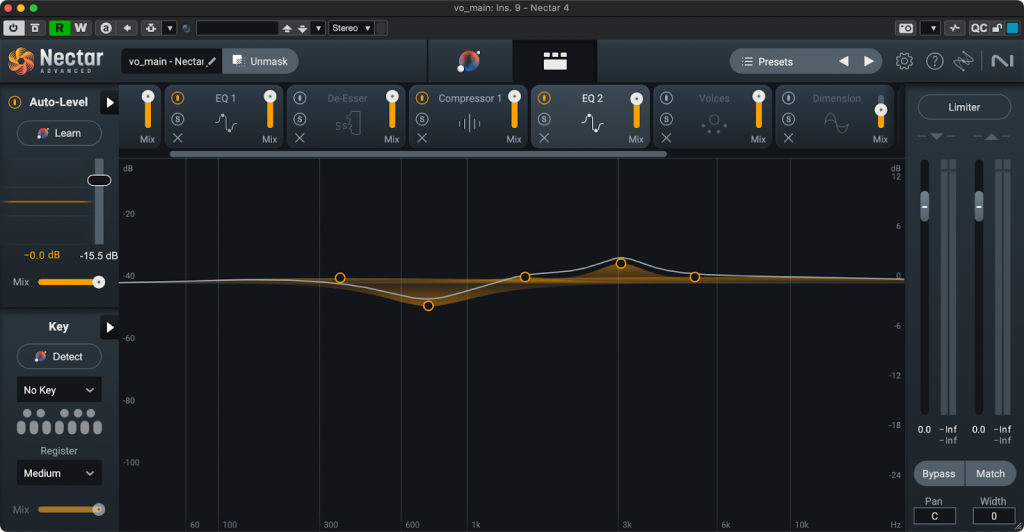
このEQ2のかかりの強さとSHAPEが連動しています。
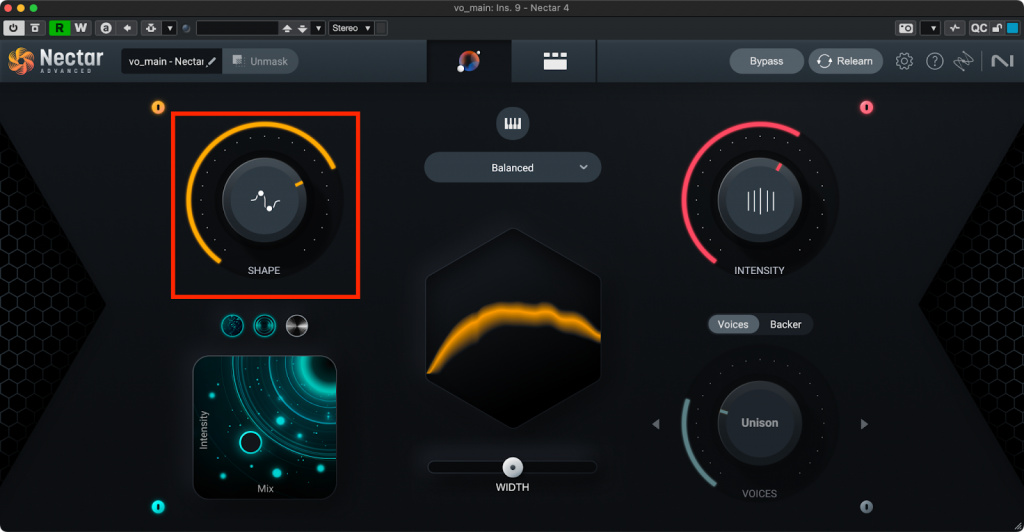
SHAPEを持ち上げると
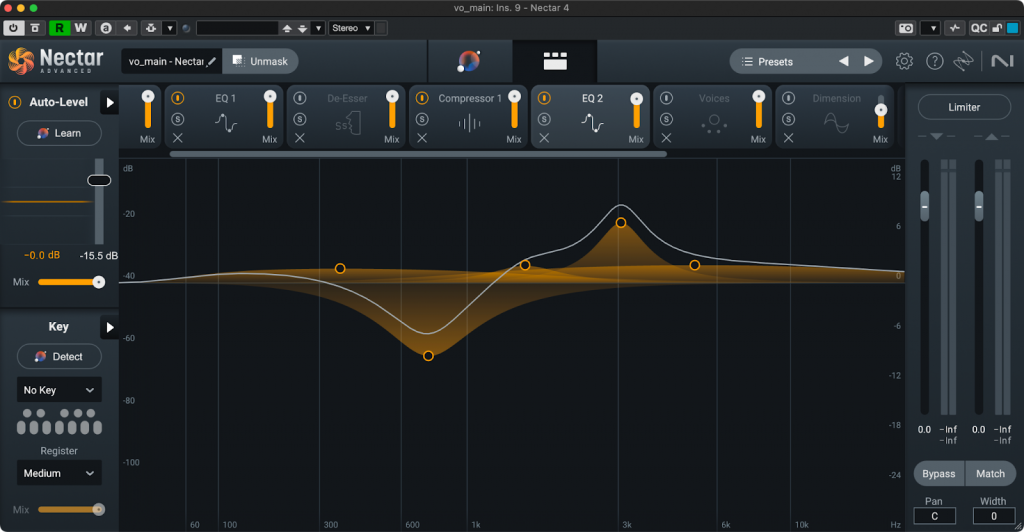
EQ2のカット/ブースト量が増える
SHAPEを上げ下げした時に思った通りに変化してくれない帯域にノードを追加して、ブーストやカットを手動で設定してみましょう。これまでNectar Elementsで届かなかった痒いところに手が届いたような感覚が得られるかもしれませんし、反対に元々整っていたバランスが崩れてしまったような感覚に陥るかもしれません。
上手く行かなくてもそれで大丈夫です。どこの帯域にどんなEQを入れたことで、どんな新しい問題が生じたかを体感することが、EQの理解へとつながります。なので、あまり恐れることなく気軽にEQノードを追加してみてください。
INTENSITYを動かしても何が変わったか変化が分かりづらい場合はコンプレッサーを見てみましょう。
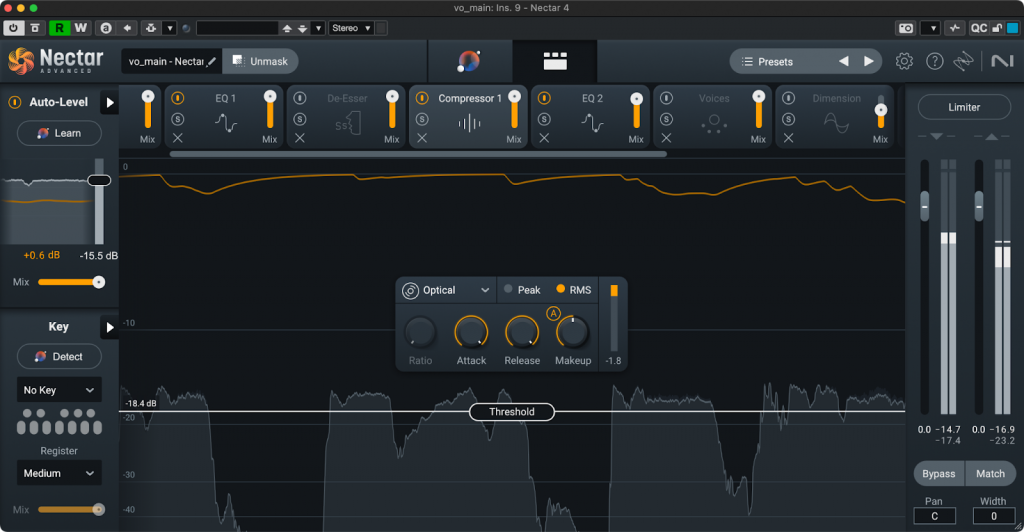
INTENSITYを動かすと、コンプレッサーのスレッショルド(コンプレッションがかかり始める音量)が上下しています。
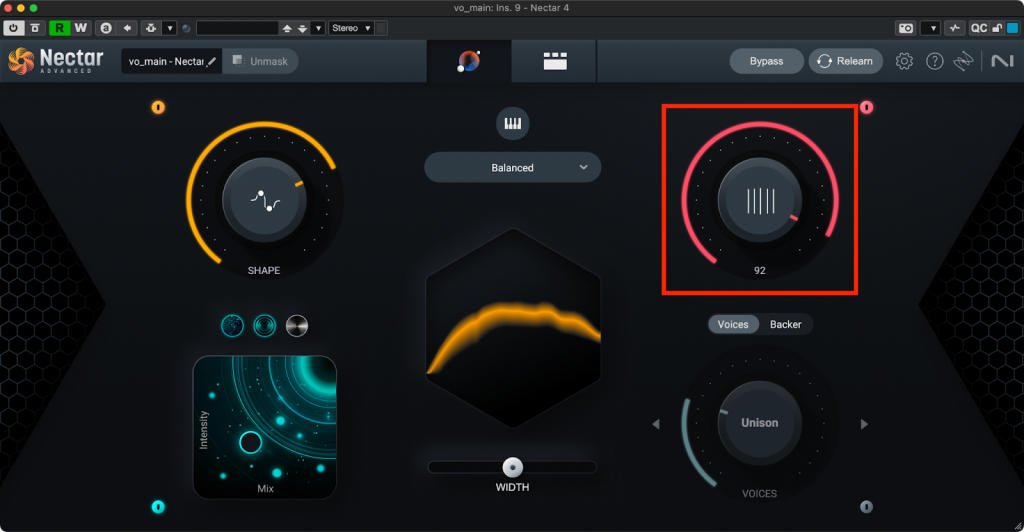
INTENSITYを上げると
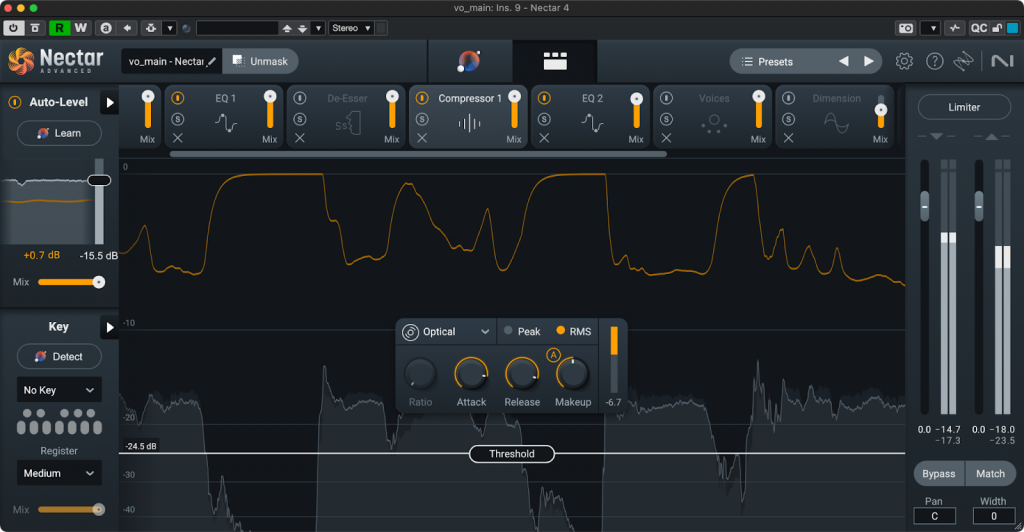
Thresholdが下がりコンプレッションが深くかかる
どれくらいの深さのコンプレッションがかかっているか耳で判断するのが難しい場合は、ゲイントレース(オレンジの実線)を見ながらスレッショルドを上げ下げしていくとわかりやすいです。視覚的にどれくらい深くコンプレッションがかかっているかを捉えながら耳でも集中して音を聴くことで「これくらい圧迫感のあるコンプレッションになった時にはこれくらいのゲインリダクション(音量の低下)が起きているのだ」という感覚が養われていくと思います。
アシスタント画面左下のX-Yパッドではモジュレーションやディレイ、リバーブがうまくかけられなかった人も、Nectar 4 Standard以上のバージョンであればどのようなパラメータでかかっているのか中身を知ることができます。コーラスを強くかけようとするとリバーブもディレイも深くかかってしまうといった問題がある場合は、個々のモジュールのパラメータを別々に見直すことによって解消できます。
ディレイが暗すぎる、軽すぎる場合はフィルターの周波数を動かすことでより周波数レンジの広い(高域から低域まで広く含んだ)ディレイにすることができます。リバーブも同様に明るさ、暗さをフィルターで変えられます。
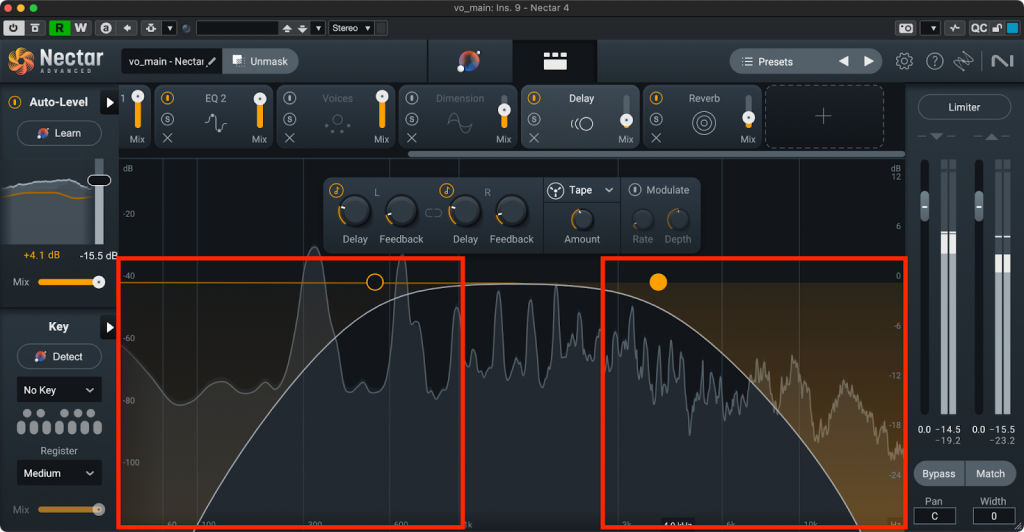
オレンジ色の影の部分はディレイ/リバーブからカットされる
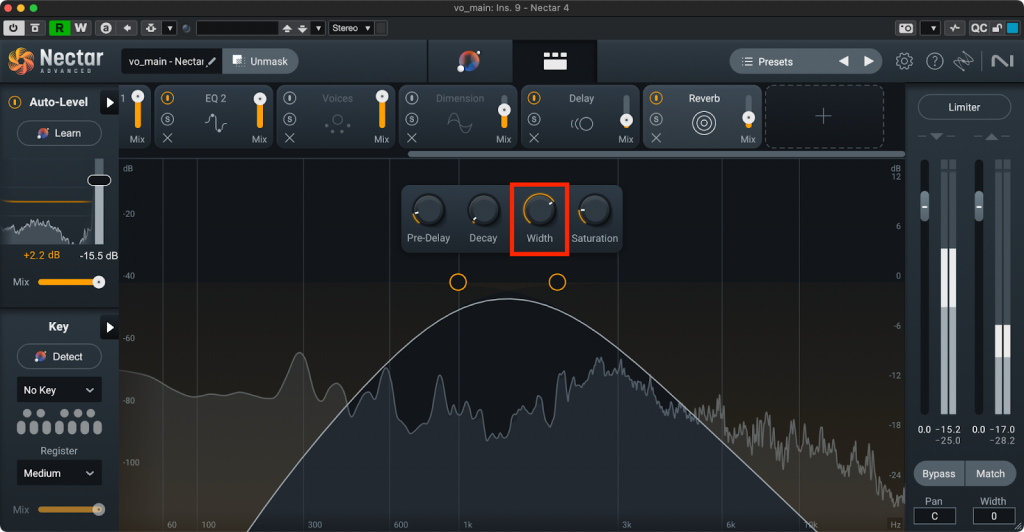
また、リバーブを左右に広げたい場合はリバーブモジュールのWidthパラメータを上げてみましょう。これが0になっていると完全にモノのリバーブですが、上げていくことで左右に広がるリバーブになっていきます。リバーブが短い場合はDecayを上げてみてください。
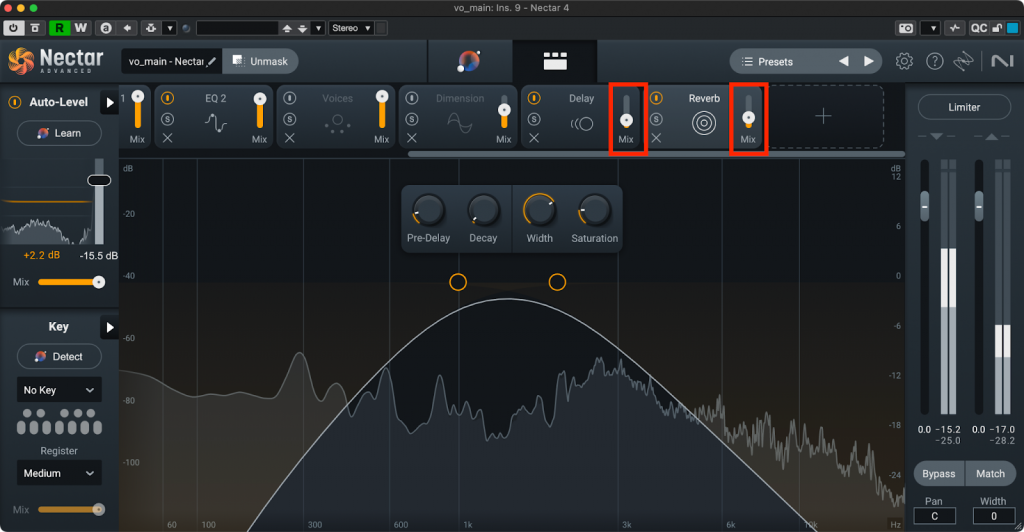
リバーブやディレイの深さを変えたい場合はそれぞれのモジュールのMixスライダーを上げ下げしてください。
このように、NectarをElementsからStandardに上げることによってNectarの中で何が起きているかを知り、その結果を自分の望む方向に調整できるようになります。Nectar 4 Elementsを使っていて今ひとつ何が起きているかしっくりこなくて不安だ、何が起きているかを知りたい、自分でできるようになりたいと思ったら、アップグレードするチャンスでしょう。
勿論この記事で紹介したポイント以外にも様々な機能がStandard版以上のNectarには備わっています。全部をいきなり触るのは気が重いと思いますので、まずはアシスタント機能に関わるパラメータから調整することで、少しずつNectarの真髄に近づいていけるのではないかと思います。