音量変化に騙されない【ミックスマスタリング学園】

ミックスやマスタリングの中で、私たちは少しでも気持ち良い音に仕上がることを目指して様々な処理を行います。単純にフェーダーを動かすだけではなく時にはEQやコンプレッサーを使ってトラックの音量に対して影響を与えることも多々あるでしょう。
人間は音量が大きくなっただけで音が良くなったと感じてしまいます。tumari,EQやコンプレッサーのようなツールを使う時に音を良くしたいと思うあまり、音量を大きくしてしまうといったケースは簡単に起きます。音を変えるのと同時に音量が大きくなってしまうということは、他のトラックとのバランスが崩れるということでもあります。つまり、ミックスを前に進めようとしていたはずが、トラック間のアンバランスを作り出してしまっている、という問題が簡単に発生するのです。
これを防ぐ方法として、iZotopeのツールにはGain MatchやAuto Gainといった機能がついています。まずはOzoneから見てみましょう。
OzoneにはGain Matchという機能がついていて、これを有効にしておくとOzoneで処理した後の信号の音量をOzoneに入ってきた信号の音量と揃えてくれます。Master Assistantの画面だとGain Matchはここにあります。
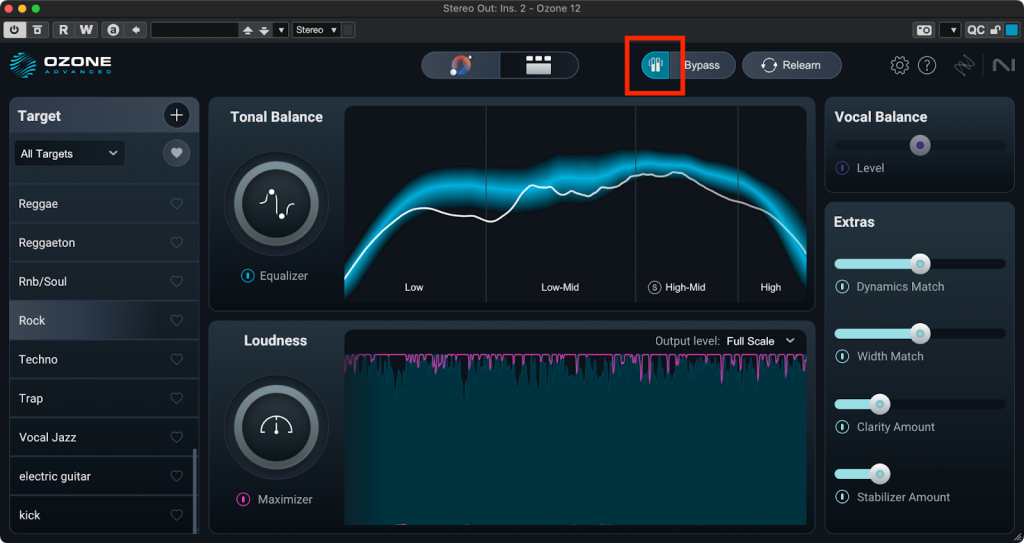
青くなっている間はGain Matchが有効
各モジュールの画面だとここにあります。
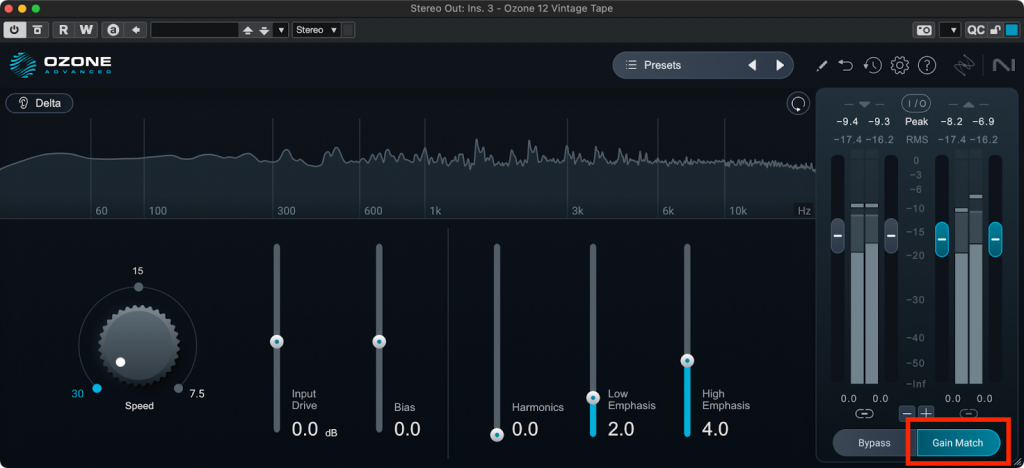
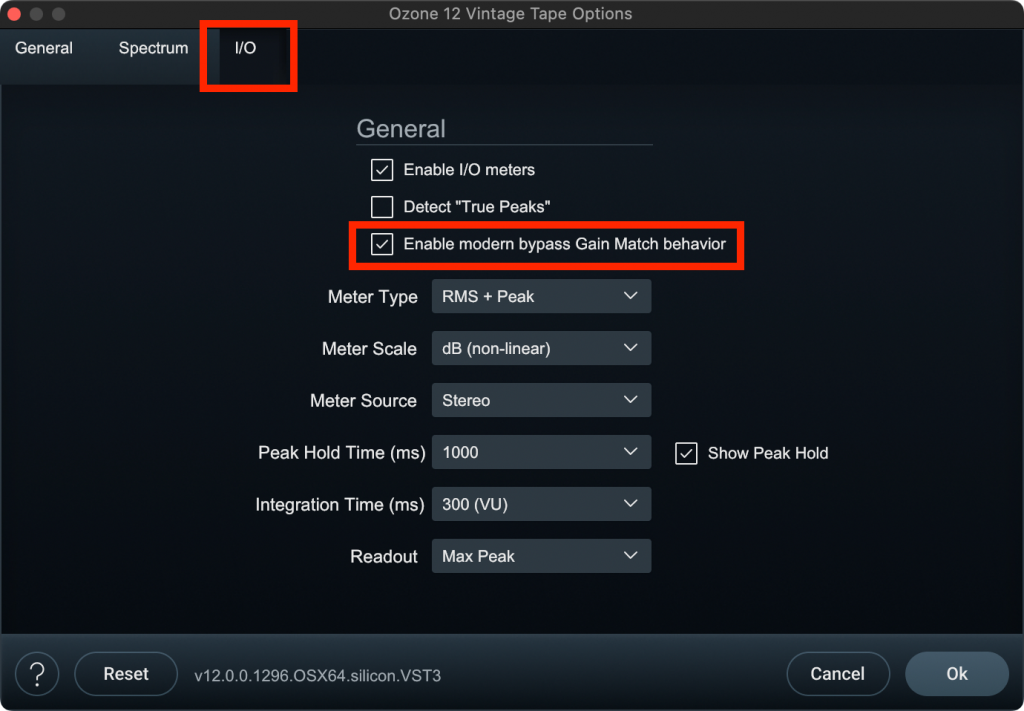
更にOzoneのGain Matchにはもうひとつのモードがあり、バイパスした時の信号の音量をOzoneで処理した信号の音量に揃えてることができます。歯車アイコンで設定画面を開きI/Oタブに移動したらEnable modern bypass Gain Match behaviorのチェックを外せばOKです。
Neutronではどうでしょうか。Neutron 5では、歯車アイコンをクリックしてGeneralタブの中にあるAuto Gainのチェックボックスにチェックを入れると、Neutronをバイパスした時の信号の音量が、Neutronで処理された後の信号の音量に揃えられます。
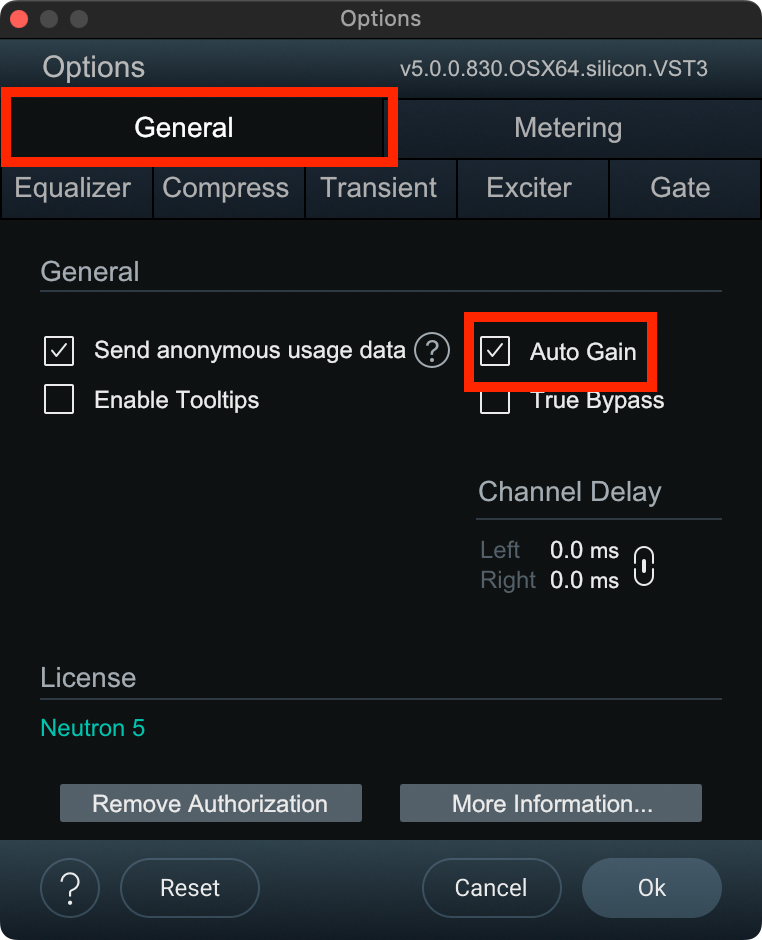
ただし、NeutronのAuto GainはTrue Bypassにチェックを入れると使えなくなります。言い換えると、NeutronでAuto Gainを有効にした場合、そのトラックは常にNeutronの分だけレイテンシーが発生するようになります。
また、モジュール単位ではNeutronのCompressor、NectarのCompressor、OzoneのDynamics、Vintage Compressorにはリダクションさせた分だけ自動的にレベルを持ち上げる機能があります。
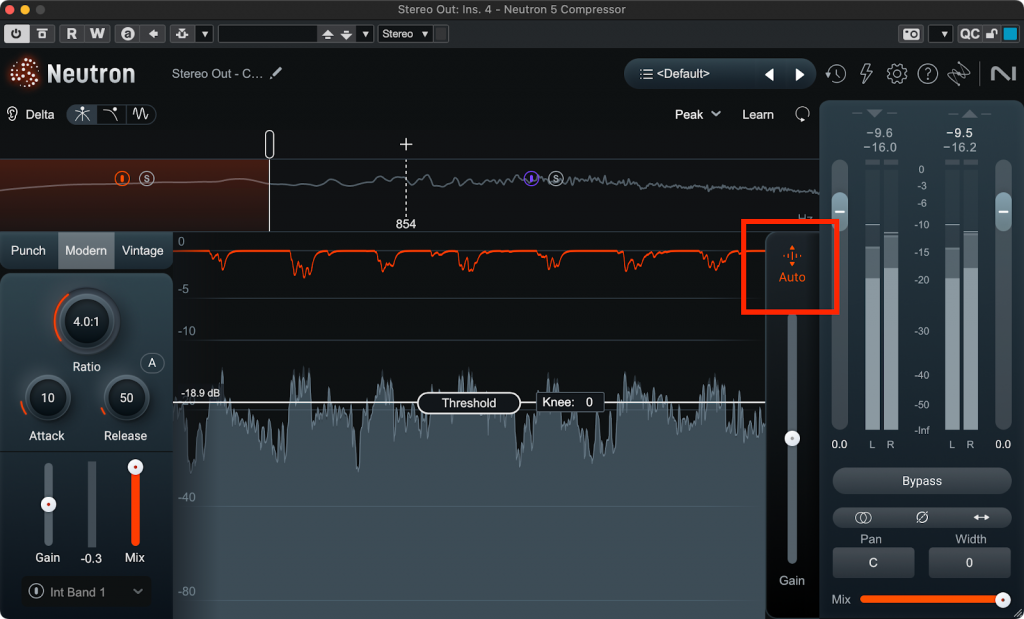
Neutron 5だとここ
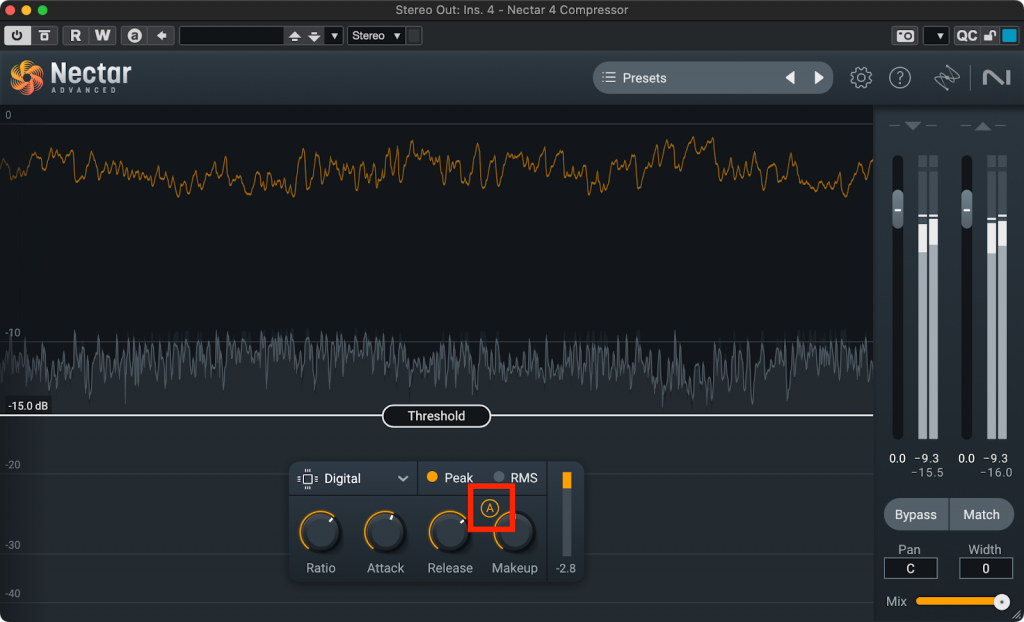
Nectar 4だとここ
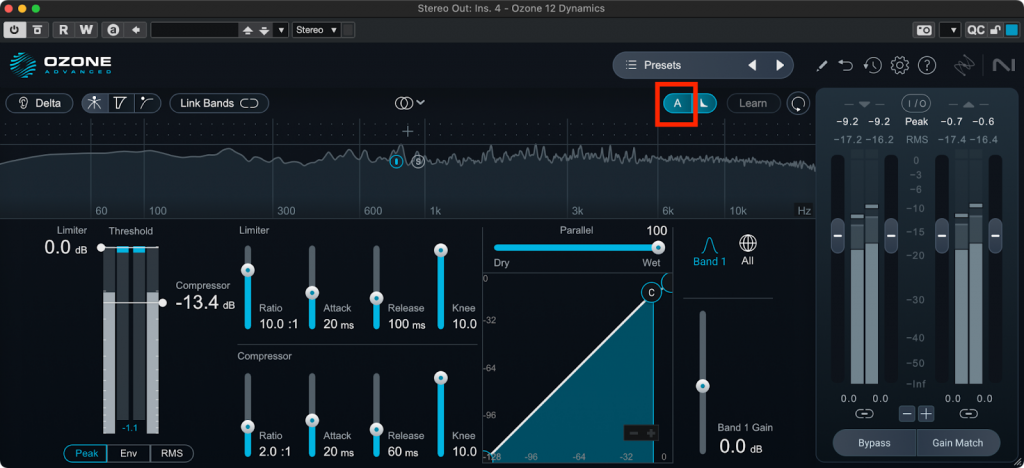
Ozone 12 Dynamicsだとここ
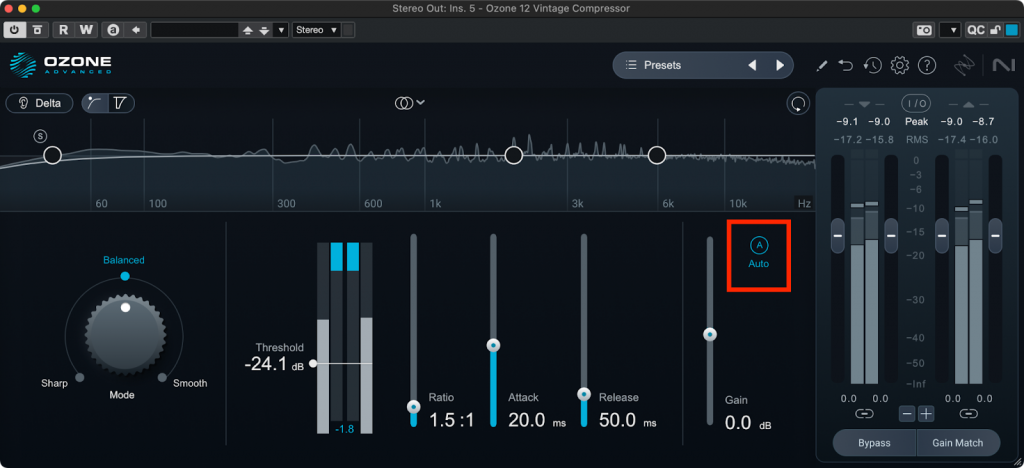
Ozone 12 Vintage Compressorだとここ
NeutronのCompressor、OzoneのDynamicsにおいてはマルチバンド処理にした際にAuto Gainを有効にした場合それぞれのバンドに対し自動的なゲイン補正量が個別に計算されます。つまり、例えば低域だけにコンプレッションをかけていた場合Auto Gainで補正されるのは低域のみとなります。
また、OzoneでGain Matchを有効にした状態にしていると出力のフェーダーが青くなりますが、しばらく眺めているとコンプレッションのかかり方によってはこのフェーダーが微妙に上下していることに気づくと思います。
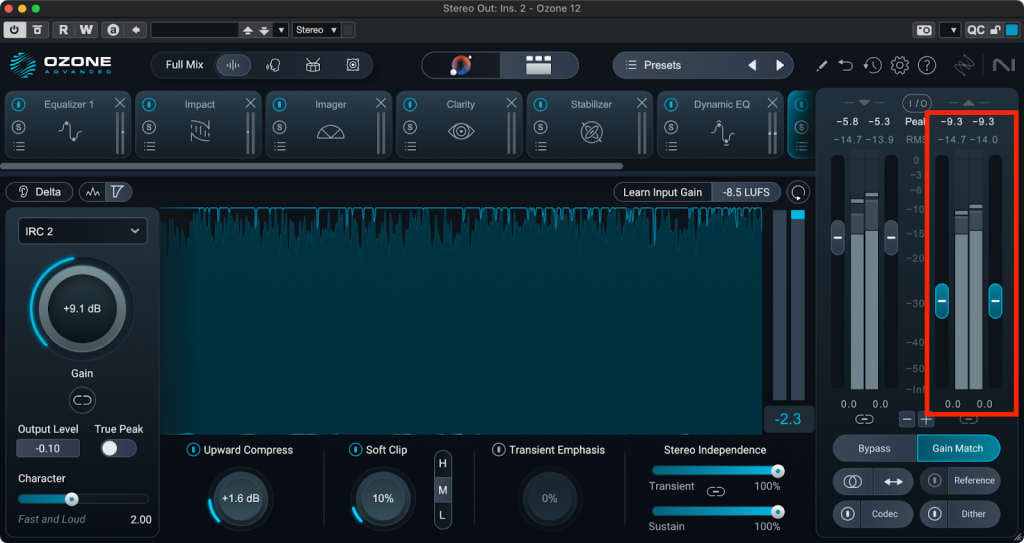
これ自体は入力信号と出力信号のレベル差を監視し続けることに起因する想定された挙動で問題ないのですが、常にOzoneの出力ボリュームが変わり続けるのがもし気持ち悪ければ、ある程度各モジュールのパラメータを決め終わった段階でGain Matchを解除すると安心できるでしょう。