
Insight 2を初めて使ってみる【ミックスマスタリング学園】
ラウドネスからピーク、RMS、ステレオイメージ、果てはスペクトログラムまでオーディオの様々な情報を確認することができるInsight 2ですが、本当に色んな情報を見ることができるため初めてインサートした時にどこを見ればいいか戸惑うことがあるかもしれません。
本記事ではInsight 2を初めてインサートした時に、一旦どこに着目して、いつどこをクリックすれば一般的なメータリングツールでできることがカバーできるかを解説します。
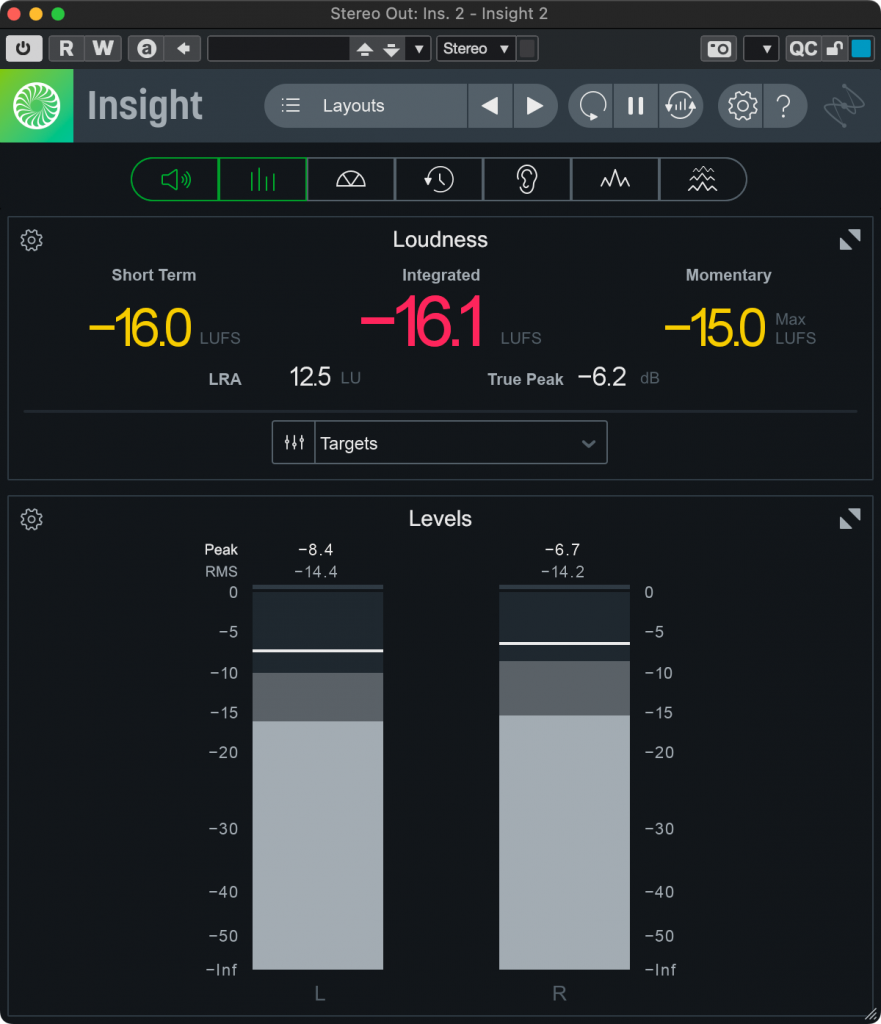
Insight 2をインサートするとまずこのような画面が出てきます。細かいことはさておき、実はこの画面の中でベーシックな情報は網羅されています。まず、この画面の中で確認することができるのは
●ラウドネス
●ピーク
●RMS
の3種類です。
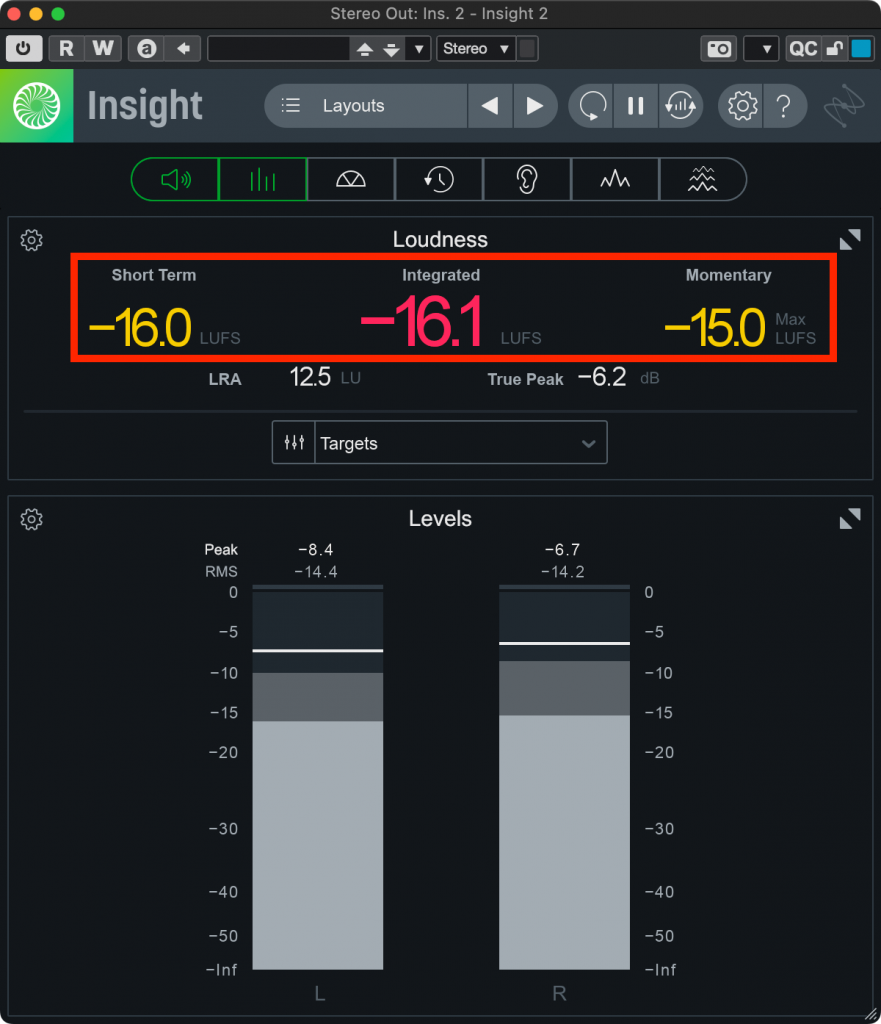
まず、赤で囲んだ部分が3種類のラウドネスです。左から順にShort Term、Integrated、Momentaryのラウドネスを表しています。もう少し説明すると「直近3秒間のラウドネス」「計測を始めてから現在までのすべての信号を平均したラウドネス」「直近0.4秒のラウドネス」です。
恐らく、今耳に聞こえているオーディオの音量感と最も一致した数値を示すのがShort Termの数値で、配信に回す時に確認するのがIntegratedの数値です。LUFSというのはラウドネスの単位ですが、一旦dBのようなものと思ってしまっても大丈夫です。
配信に回す時にIntegratedを確認するのは、配信先のプラットフォームでどれくらい音量を上げ下げして再生されるかを事前に把握したり、そもそも特定の値にしておかないと提出を許可されないプラットフォームに対応するためです。ミックスやマスタリングの最中で音を大きく/小さくし過ぎると、プラットフォームによっては再生時に勝手に音量を上げ下げされることがあります。
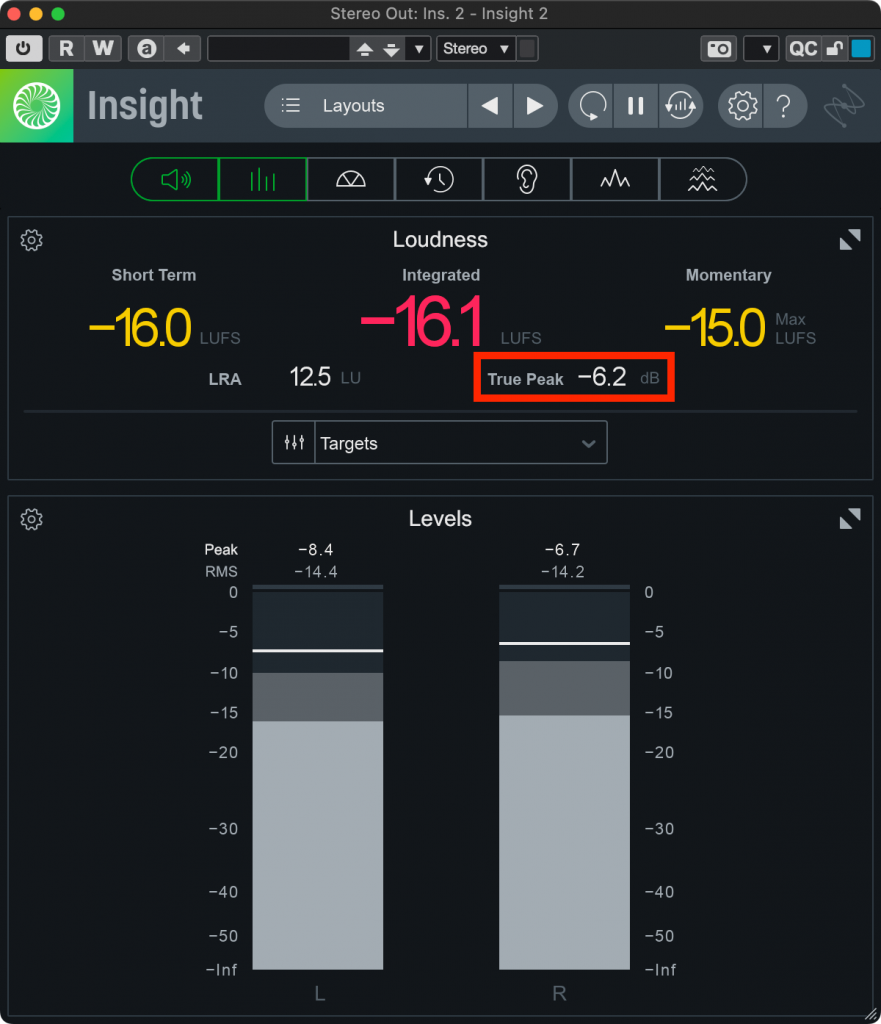
True Peakはピークと似た値で、0dBを超えた時には「あれ、超えてるな」とちょっと気にしておけば大丈夫です。ピークはデータ上の見かけのピーク値を表しますが、True Peakは滑らかな波形に戻した時にどこまでピークが到達するかという真のピーク値を表します。

続いて下のブロックを見ていきましょう。ピークとRMSがバーと数字で表示されています。RMSは信号の平均的な音量で、ピークは瞬間的に信号の音量がどこまで跳ね上がったかを表しています。
ピークが0dBを超えてしまうとレンダリングした時にその部分の情報が無かったことになるだけでなくプチッというノイズになったりするので、ピークが0dBを超えていたらフェーダーを下げるか、リミッターを入れるなどして0dBが超えないように気をつけてください。
人間の耳は瞬間的な音量変化には鈍感なので、ピークは体感の音量とそんなに結びつかないと思います。RMSは平均的な音量なので、ピークよりは人間の音量の感じ方に近い値が出てきます。
人間の耳が感じる音量という観点ではRMSよりラウドネスの方が近いですが、RMSの方がよりスピーディーに信号の状態を目で把握できて便利なケースもあります。
デフォルトではラウドネスは再生を止めるたびにメーターの表示がリセットされるようになっています。
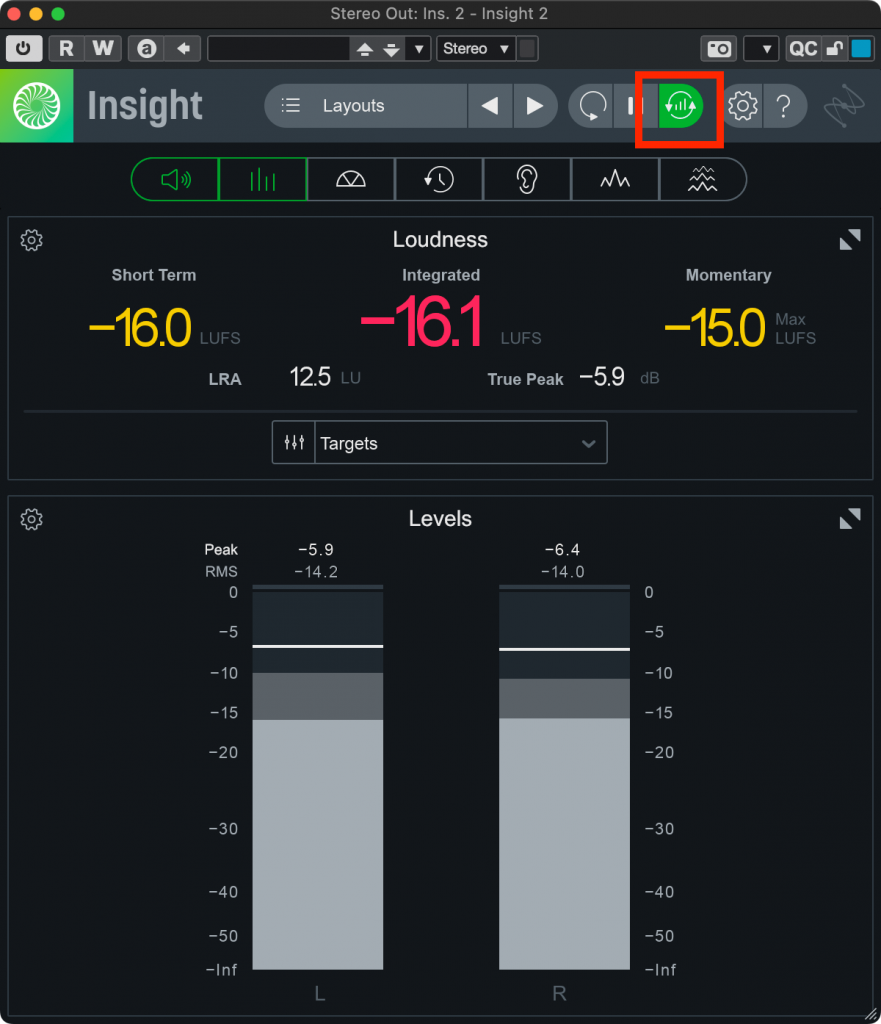
再生を止めてもラウドネスの計算を止めたくない場合は赤い部分をクリックして有効にして下さい。ここのボタンが緑になっていれば、プロジェクトの再生を止めてもラウドネスの計算がリセットされないようになります。
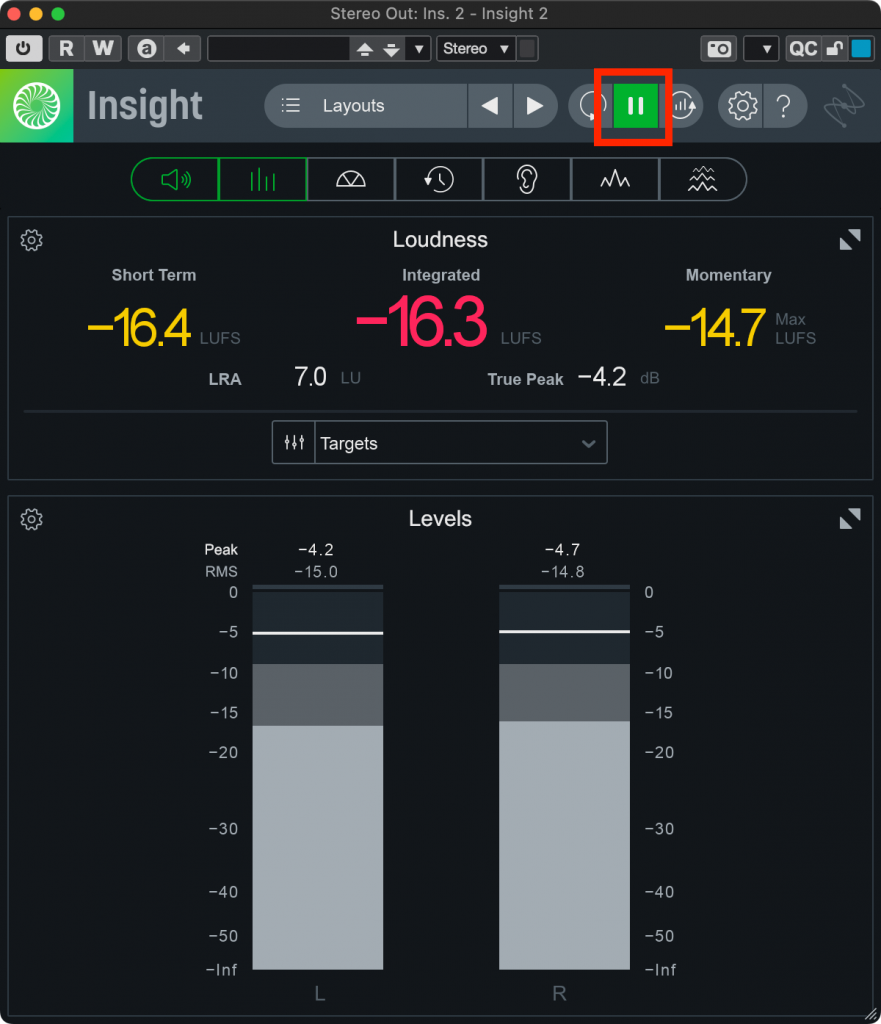
ラウドネスの計測を中断したい場合は赤で囲んだ部分をクリックして下さい。再生中でもラウドネスの計算を中断することができます。
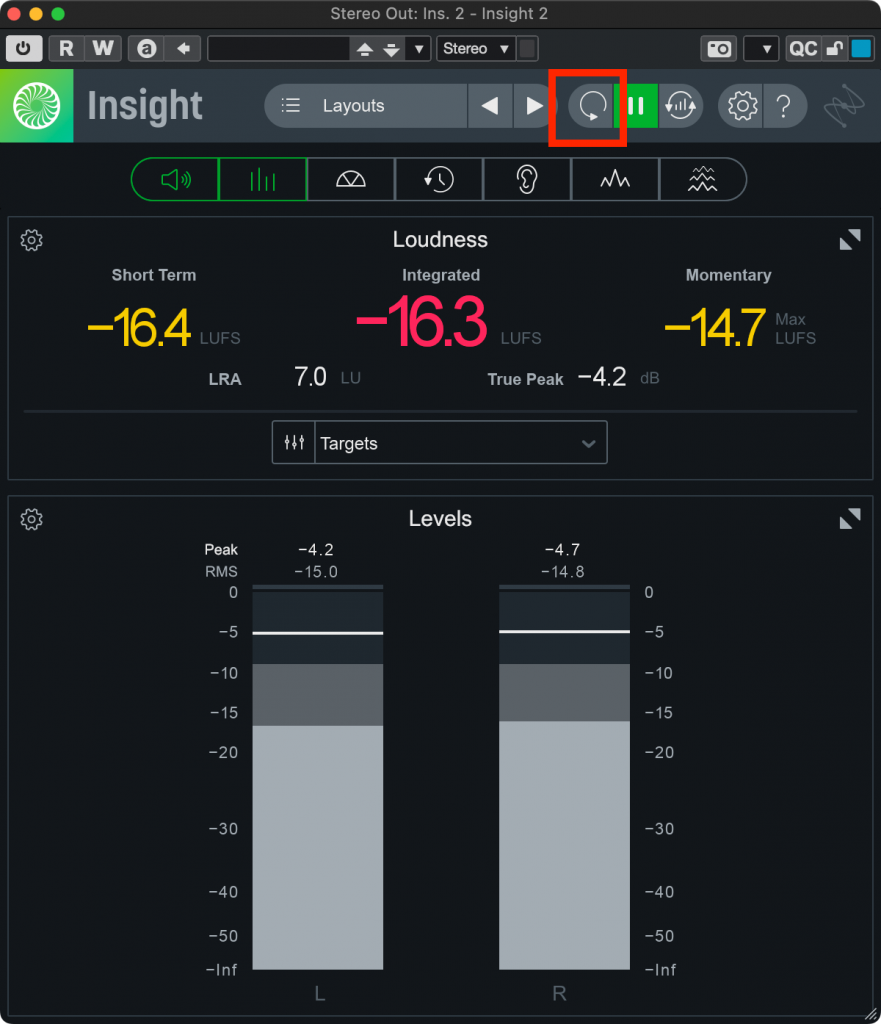
ラウドネスの計測をすべてリセットしたい場合は赤で囲まれたボタンをクリックして下さい。これらの3つのボタンを使いこなすことで、ラウドネスの計測を好きな時に開始して、中断して、リセットすることができるようになるので便利です。
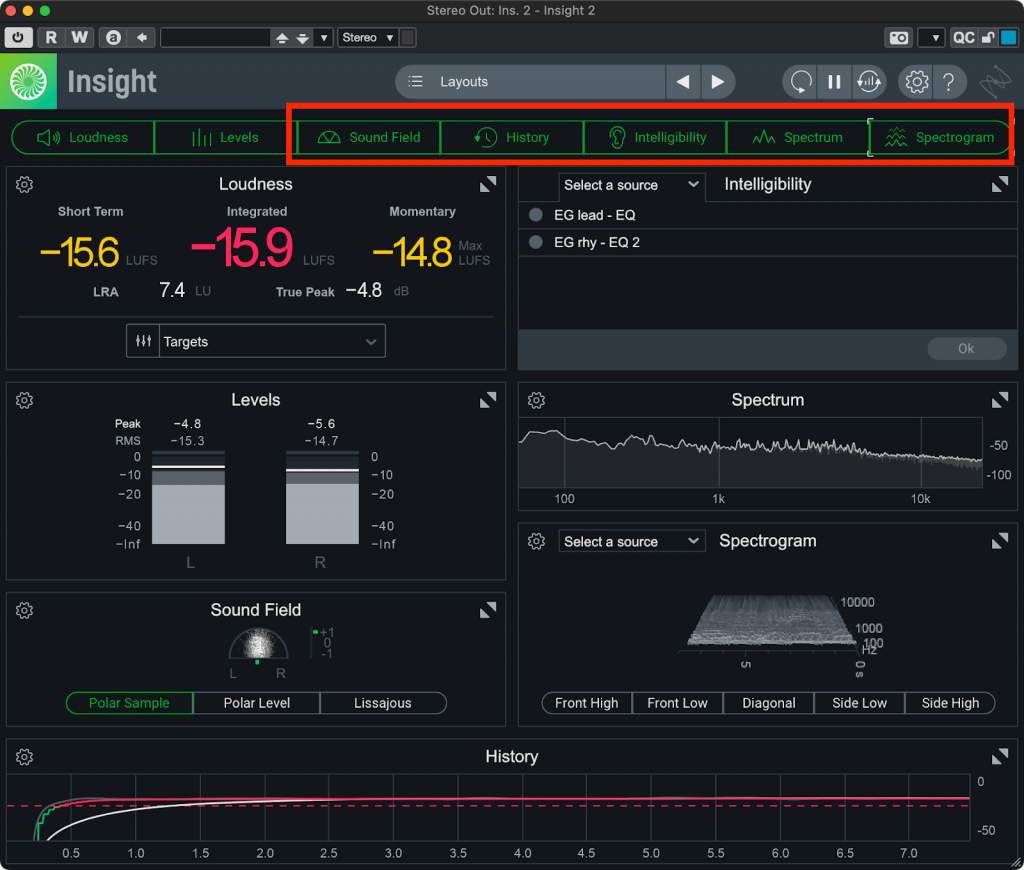
Insight 2はもちろんこれだけではありません。赤い部分をクリックしていくことでツールが追加で表示され、ステレオイメージの広がりやラウドネスの時間変化、スペクトラム等より高度なメータリングをすることができます。慣れてきて興味が湧いた方は是非、Insight 2でどんな情報を可視化することができるのか試してみて下さい。
動画で全機能の使い方を確認したい方はこちらをどうぞ。